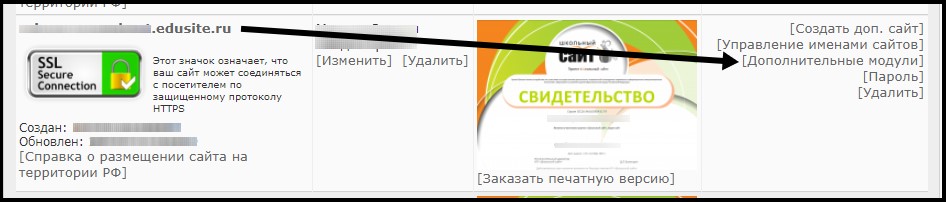
Для того, чтоб изменить название Гостевой книги, пройдите, пожалуйста, в Ваш виртуальный кабинет и нажмите кнопку [Дополнительные модули] |
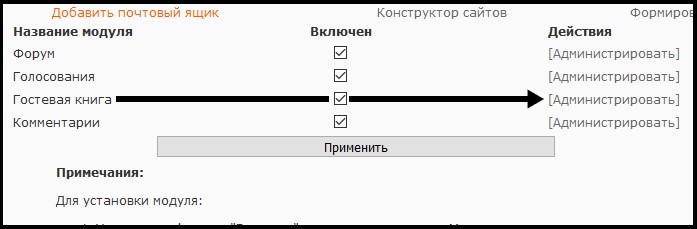
Во вкладке дополнительных модулей перейдите в администрирование Гостевой книги. |
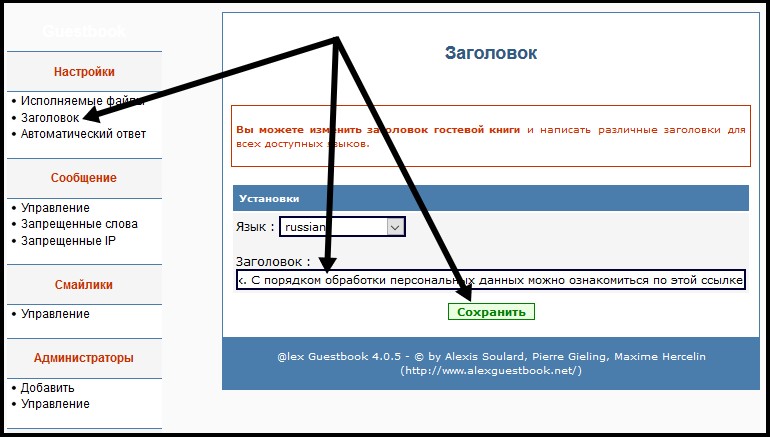
Логином и паролем для входа в администрирование Гостевой книги по умолчанию явлюятся логин и пароль для публикации сайта. На странице администрирования Гостевой книги перейдите, пожалуйста, в меню "Заголовок" и установите желаемое название гостевой, или приветственное сообщение. |
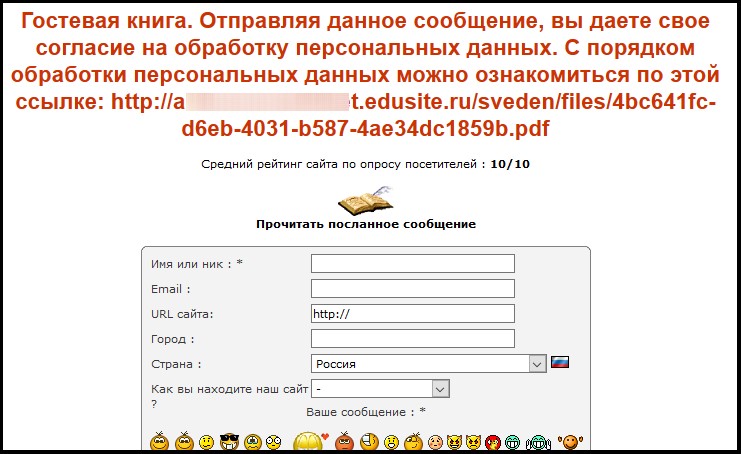
Нажав после этого кнопку "Сохранить", Вы сохраните внесенные изменения, увидеть которые на сайте Вы сможете сразу же, обновив страницу. |
|
Если изменения не отобразились сразу же при обновлении страницы, значит Ваш браузер грузит страницу из кэша. Как почистить кэш самых распространенных браузеров Вы можете узнать на странице "Кэш. Как почистить кэш самых распространенных браузеров"
|