|
|
|
|
|
| Место расположения организации (карту) добавить на сайт |
|
|
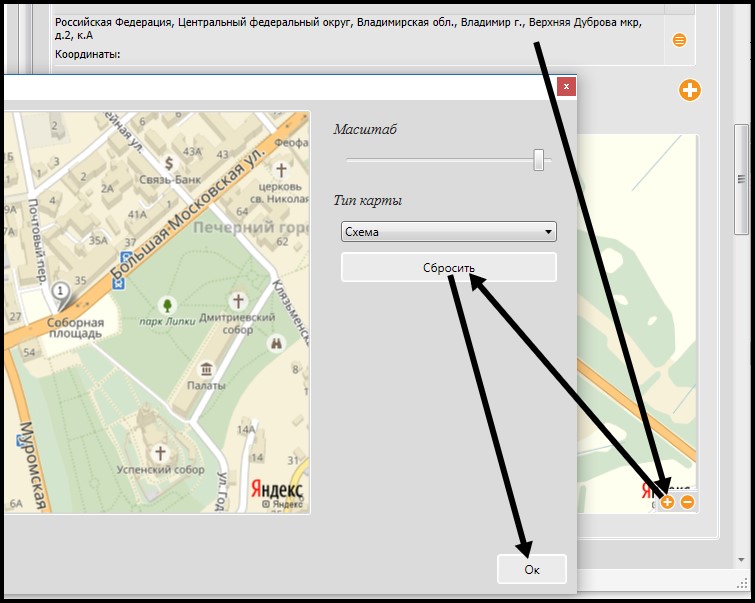
Карта отображается в разделе "Сведения об образовательной организации", в подразделе "Основные сведения", в боке "Место нахождения образовательной организации".
После того, как Вы указали адрес, если карта не активировалась автоматически, активируйте, пожалуйста, карту принудительно. |
|
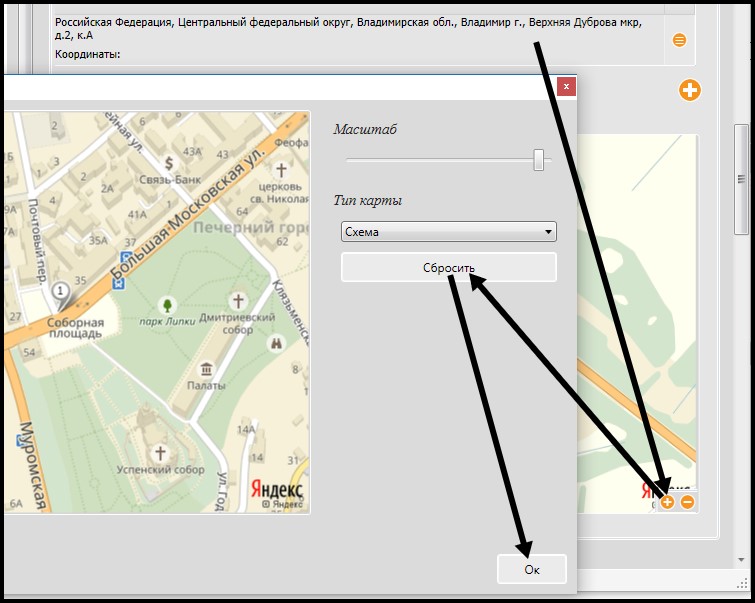
Карта отображается в разделе "Сведения об образовательной организации", в подразделе "Основные сведения", в боке "Место нахождения образовательной организации".
После того, как Вы указали адрес, если карта не активировалась автоматически, активируйте, пожалуйста, карту принудительно. | |
|
После чего сохраните, пожалуйста, Сведения; проведите полную(в этот раз обязательно, а вообще всегда крайне желательно проводить именно полную) конвертацию и опубликуйте сайт.
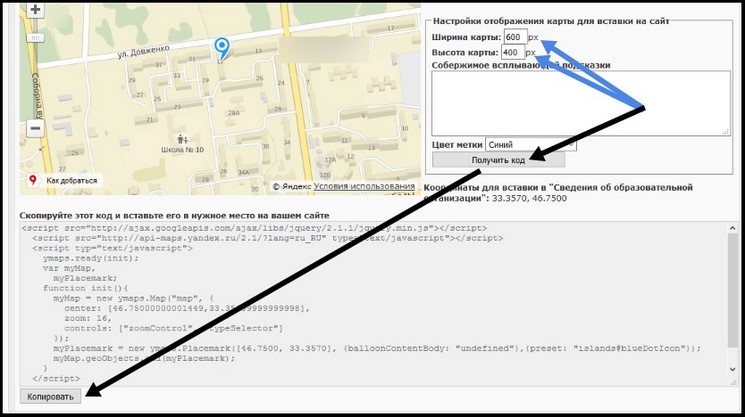
Также Вы можете взять в Вашем виртуальном кабинете, во вкладке "Моя анкета", скрипт для установки карты в основном разделе сайта.
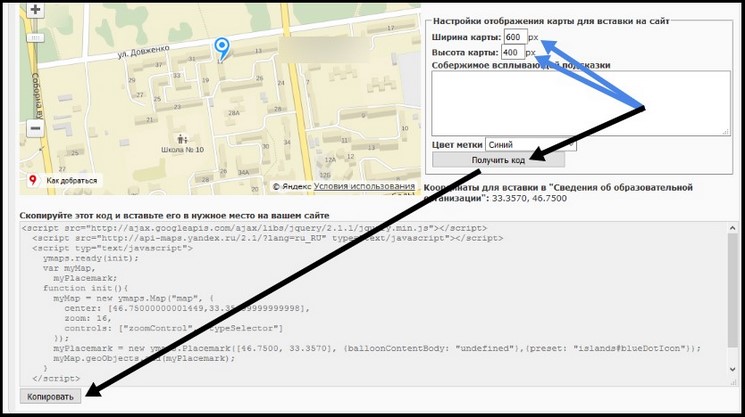
Для этого установите, пожалуйста, желаемые размеры отображаемого окна карты и нажмите кнопку "Получить код".
Чуть ниже раскроется спойлер с кодом. Скопировать код Вы можете как прямым выделением и копированием скрипта, так и нажатием кнопки "Копировать". |
|
После чего сохраните, пожалуйста, Сведения; проведите полную(в этот раз обязательно, а вообще всегда крайне желательно проводить именно полную) конвертацию и опубликуйте сайт.
Также Вы можете взять в Вашем виртуальном кабинете, во вкладке "Моя анкета", скрипт для установки карты в основном разделе сайта.
Для этого установите, пожалуйста, желаемые размеры отображаемого окна карты и нажмите кнопку "Получить код".
Чуть ниже раскроется спойлер с кодом. Скопировать код Вы можете как прямым выделением и копированием скрипта, так и нажатием кнопки "Копировать". | |
|
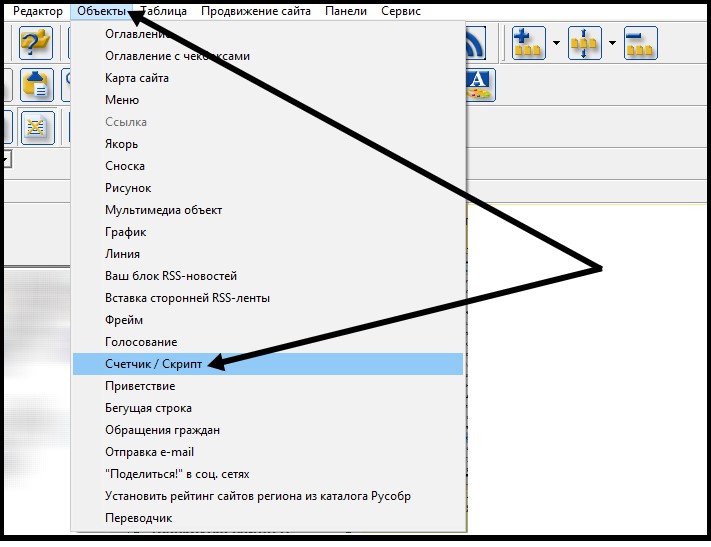
Скопировав код карты, перейдите, пожалуйста, в Конструктор; установите курсор в место, в котором Вы желаете разместить карту и перейдите в меню Конструктора: Объекты - Счетчик/Скрипт. |
|
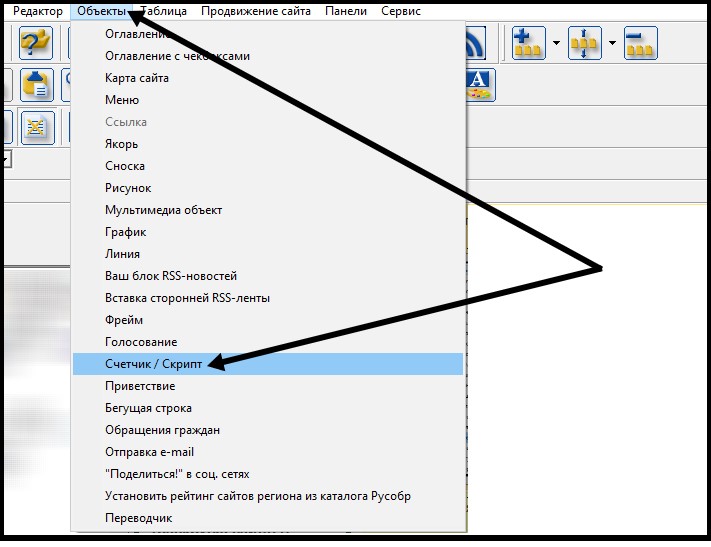
Скопировав код карты, перейдите, пожалуйста, в Конструктор; установите курсор в место, в котором Вы желаете разместить карту и перейдите в меню Конструктора: Объекты - Счетчик/Скрипт. | |
|
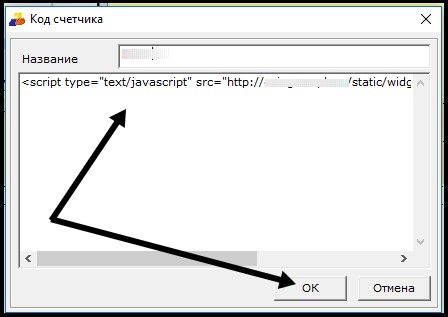
В появившееся окно "Код счетчика" вставьте скопированный код и подтвердите. |
|
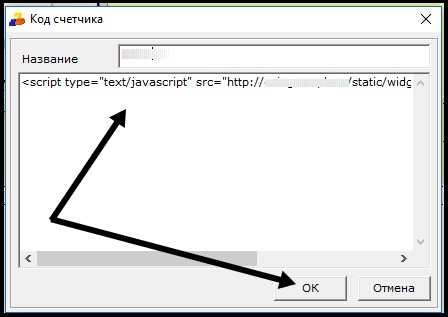
В появившееся окно "Код счетчика" вставьте скопированный код и подтвердите. | |
|
После чего проведите, пожалуйста, полную(в этот раз обязательно, а вообще всегда крайне желательно проводить именно полную) конвертацию и опубликуйте сайт. |
|
|
|
|
|
|
| Cайт создан по технологии "Конструктор e-Publish" |



 Почта: info@edusite.ru
  Бесплатный телефон поддержки: +7(800) 511 08 86